
在使用 Claude Code、ChatGPT、GitHub Copilot 等 AI 工具開發專案時,你是否遇過這些困擾:
- 重複輸入相同的提示詞
- AI 忘記專案規範
- 上下文丟失
- 工具定義混亂
這時候,你需要一個「AI 對話控制面板」—— Control Panel。
📖 延伸閱讀:Vibe Coding vs LLM Coding 差在哪?(先搞懂工作流程,才能挑到對的工具)
為什麼需要 Prompt 管理工具?
痛點 1:重複勞動,浪費時間
場景:每次打開 Claude Code,你都要輸入:
你是專業的 Python 開發助手
請用繁體中文回應
不要擅自修改程式碼
測試檔案請加 debug_ 前綴
部署前請先詢問我
一天開啟 10 次對話,就要輸入 10 次。每次至少浪費 2 分鐘。
解決方案:使用 Prompt 管理工具,將這些「常駐提示詞」保存起來,每次自動帶入。
痛點 2:工具說明混亂
場景:你的專案有 FTP 自動部署工具、社群媒體自動發文系統、Gmail SMTP 郵件通知工具。
每次讓 AI 使用這些工具時,都要重新說明「這個工具在哪裡」、「怎麼使用」、「有哪些參數」。
解決方案:把所有工具說明整理成「工具定義檔」(toolNote.md),AI 每次都能看到完整的工具清單。
痛點 3:對話歷史難以追蹤
場景:昨天跟 AI 討論了一個重要的架構設計,今天想回顧,但對話視窗已經關閉。
你只能憑記憶重新輸入,或者翻找瀏覽器歷史記錄。
解決方案:自動儲存每次對話,按日期分類,可以隨時查詢歷史記錄。
市場上的 Prompt 管理工具分析
1. PromptHub(雲端協作平台)
網址:https://www.prompthub.us/
核心功能:Prompt 模板庫管理、版本控制(類似 GitHub)、團隊協作與分享、效能統計追蹤、參數配置管理
✅ 優點
- 功能完整,企業級方案
- 團隊協作友善
- 提供 API 整合
❌ 缺點
- 雲端服務,需付費訂閱($29/月起)
- 資料存在第三方伺服器
- 無法離線使用
- 沒有「工具定義」功能
適合對象:企業團隊、需要多人協作的場景
2. AI Context Flow(瀏覽器擴充功能)
平台:Chrome Web Store
核心功能:持久化 AI 記憶、專案細節儲存、一鍵 Prompt 優化、自動注入上下文
✅ 優點
- 輕量級,安裝即用
- 免費使用
- 瀏覽器整合良好
❌ 缺點
- 只能在瀏覽器使用
- 功能較簡單
- 無法管理複雜的工具定義
- 資料存在瀏覽器,不易備份
適合對象:個人使用者、輕量需求
3. PromptLayer(開發者工具)
網址:https://promptlayer.com/
核心功能:Prompt 版本管理、LLM 監控與日誌、規模化部署、測試與迭代
✅ 優點
- 開發者友善
- 提供 API 與 SDK
- 詳細的日誌追蹤
❌ 缺點
- 需付費($49/月起)
- 學習曲線較高
- 偏向監控而非日常使用
- 雲端服務,無法本機部署
適合對象:企業開發團隊、需要監控 LLM 呼叫的場景
4. Langfuse(分析與追蹤平台)
網址:https://langfuse.com/
核心功能:Prompt 註冊庫、Playground 測試環境、分析儀表板(成本、延遲、品質)、追蹤與除錯
✅ 優點
- 功能強大
- 提供開源版本
- 分析工具完善
❌ 缺點
- 功能複雜,上手困難
- 需要自行架設或使用雲端版
- 偏向分析而非日常 Prompt 管理
- 企業版需付費
適合對象:技術團隊、需要深度分析的場景
5. Maxim AI(企業級解決方案)
網址:https://www.getmaxim.ai/
核心功能:組織與協作、評估與優化、企業級部署、安全性控制
✅ 優點
- 企業級功能完整
- 安全性高
- 支援大規模部署
❌ 缺點
- 價格昂貴(企業定制價格)
- 過於複雜,個人用戶不適用
- 雲端服務,無本機版本
- 需要技術團隊維護
適合對象:大型企業、需要嚴格安全控管的場景
競品比較表
| 功能 | Control Panel | PromptHub | AI Context Flow | PromptLayer | Langfuse |
|---|---|---|---|---|---|
| 常駐提示詞 | ✅ | ✅ | ✅ | ✅ | ✅ |
| 工具定義管理 | ✅ | ❌ | ❌ | ❌ | ❌ |
| 歷史記錄 | ✅ | ✅ | ✅ | ✅ | ✅ |
| 自動組合 Prompt | ✅ | ⚠️ 需手動 | ✅ | ⚠️ 需手動 | ⚠️ 需手動 |
| 本機部署 | ✅ | ❌ 雲端 | ❌ 瀏覽器 | ❌ 雲端 | ⚠️ 可自建 |
| 客製化配色 | ✅ | ❌ | ❌ | ❌ | ❌ |
| 離線使用 | ✅ | ❌ | ❌ | ❌ | ⚠️ 自建可 |
| 價格 | ✅ 免費 | $29/月 | ✅ 免費 | $49/月 | ⚠️ 開源版免費 |
| 學習曲線 | ⭐ 簡單 | ⭐⭐ 中等 | ⭐ 簡單 | ⭐⭐⭐ 困難 | ⭐⭐⭐ 困難 |
Control Panel 的獨特優勢
1. 完全本機化
所有資料存在本機,不依賴第三方服務,專案資料完全保密。不需註冊帳號,不需連網(除了使用 AI 時)。
2. 工具定義功能
市面上少有的工具定義管理功能。透過 toolNote.md,定義 FTP 部署、社群媒體發文等工具的使用方式。
3. 三層自動組合
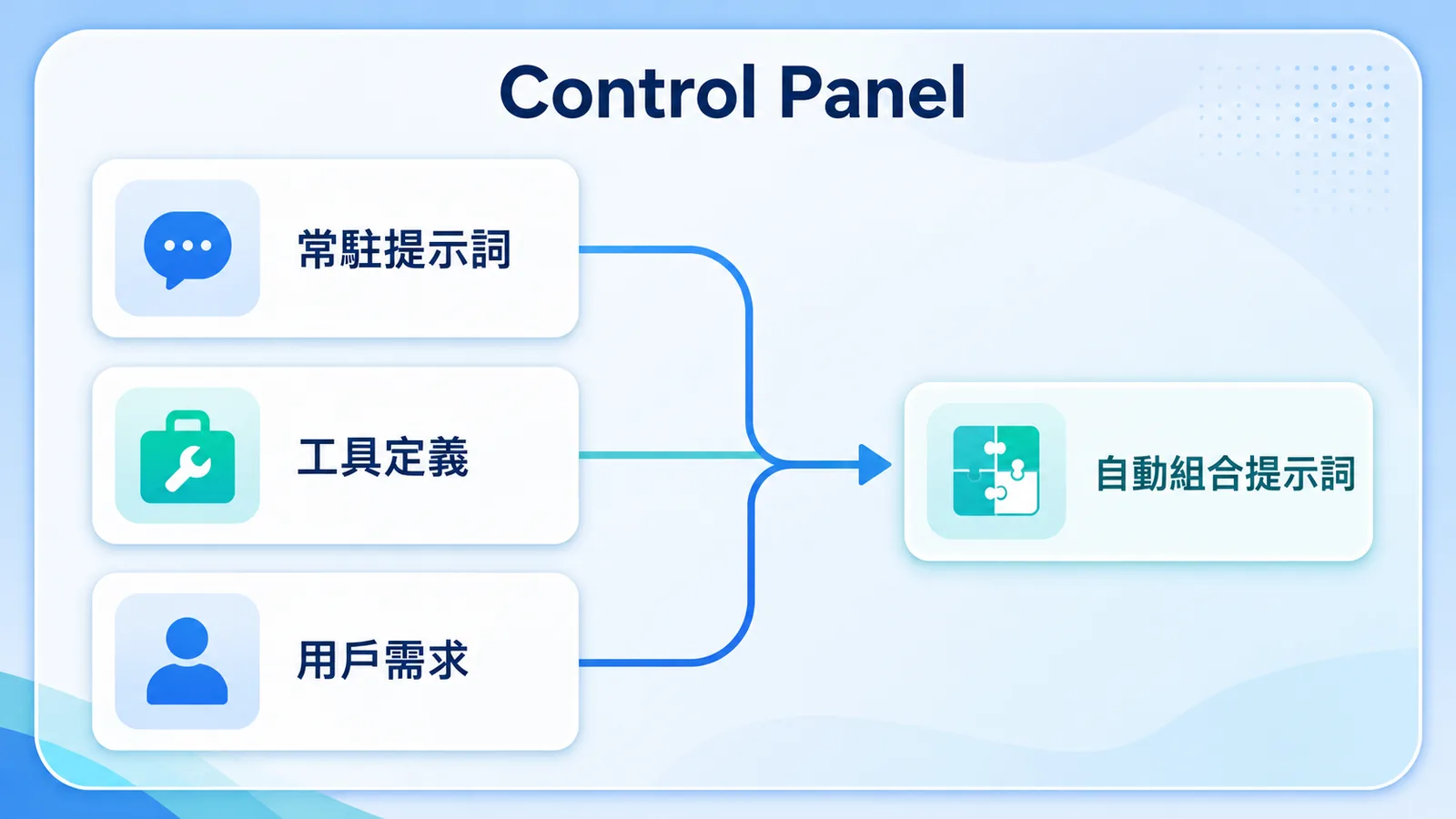
自動組合「常駐提示詞 + 工具說明 + 用戶輸入」,你只需輸入第三層,前兩層會自動帶入。
4. 專案客製化
自訂專案名稱、品牌配色,配色即時預覽。每個專案都有獨立的配置,一眼就知道現在在哪個專案工作。
5. 開源免費
完全免費,開源程式碼,可自由修改。不需訂閱,永久使用。
6. 輕量簡單
雙擊啟動,立即使用。不需學習複雜的操作,不需架設伺服器。
實際使用案例:Vibe Coding 工作流程
場景:開發「祥富自媒體」官網
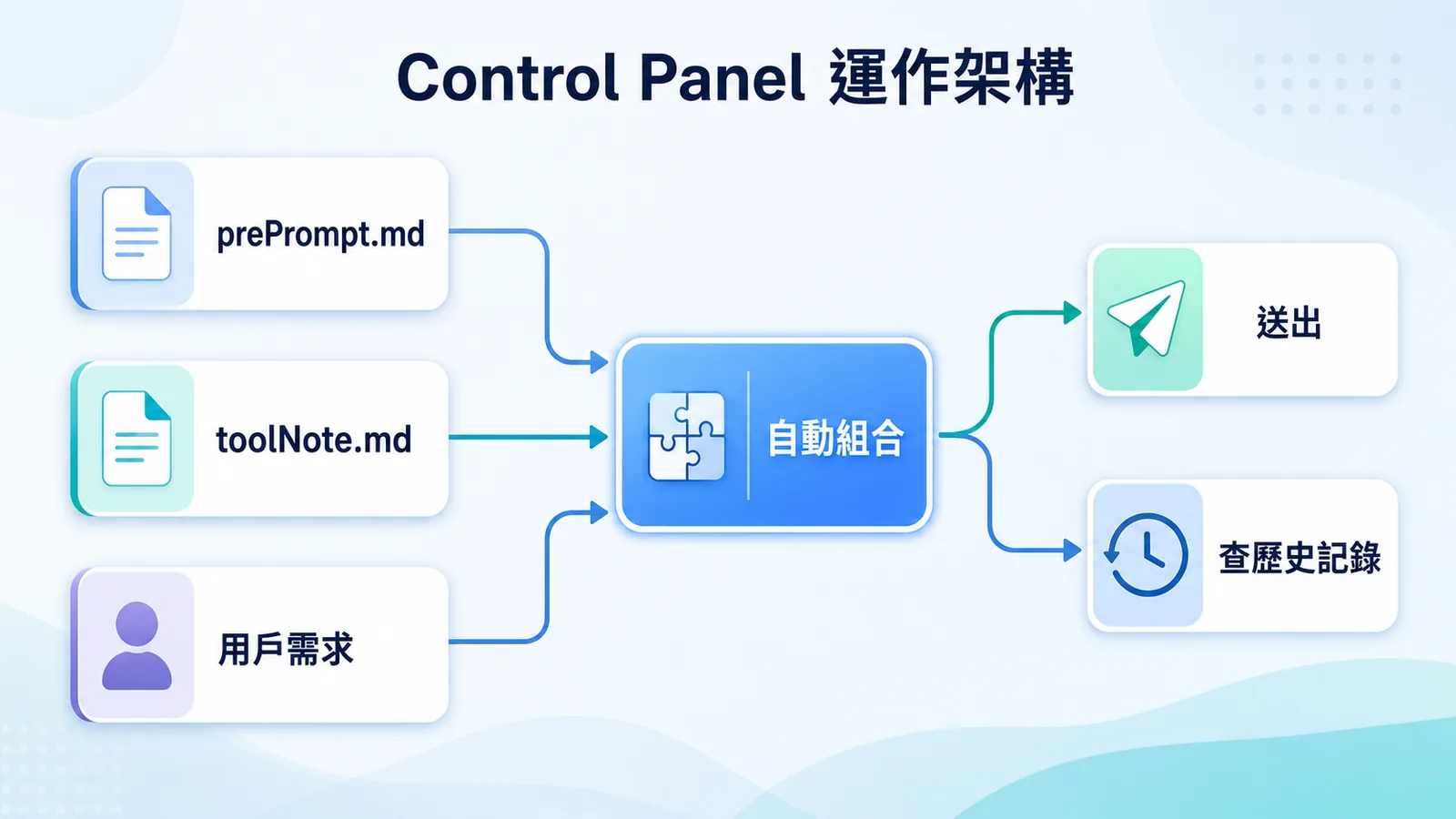
第 1 步:設定常駐提示詞 (prePrompt.md)
你是專業的 AI 開發助手
請使用繁體中文回應
不要擅自修改程式碼
測試檔案前面加 debug_ 前綴
主程式 main 資料夾不可放 md 說明檔
要等我同意才能上傳到 FTP
第 2 步:定義可用工具 (toolNote.md)
### FTP 自動部署工具
- 位置:UMB/Devops/deploy.py
- 預覽:python deploy.py --dry-run
- 部署:python deploy.py

### 社群媒體自動發文
- 位置:UMB/social_media_autopilot/
- 支援平台:YouTube、Facebook、痞客邦
第 3 步:開始開發
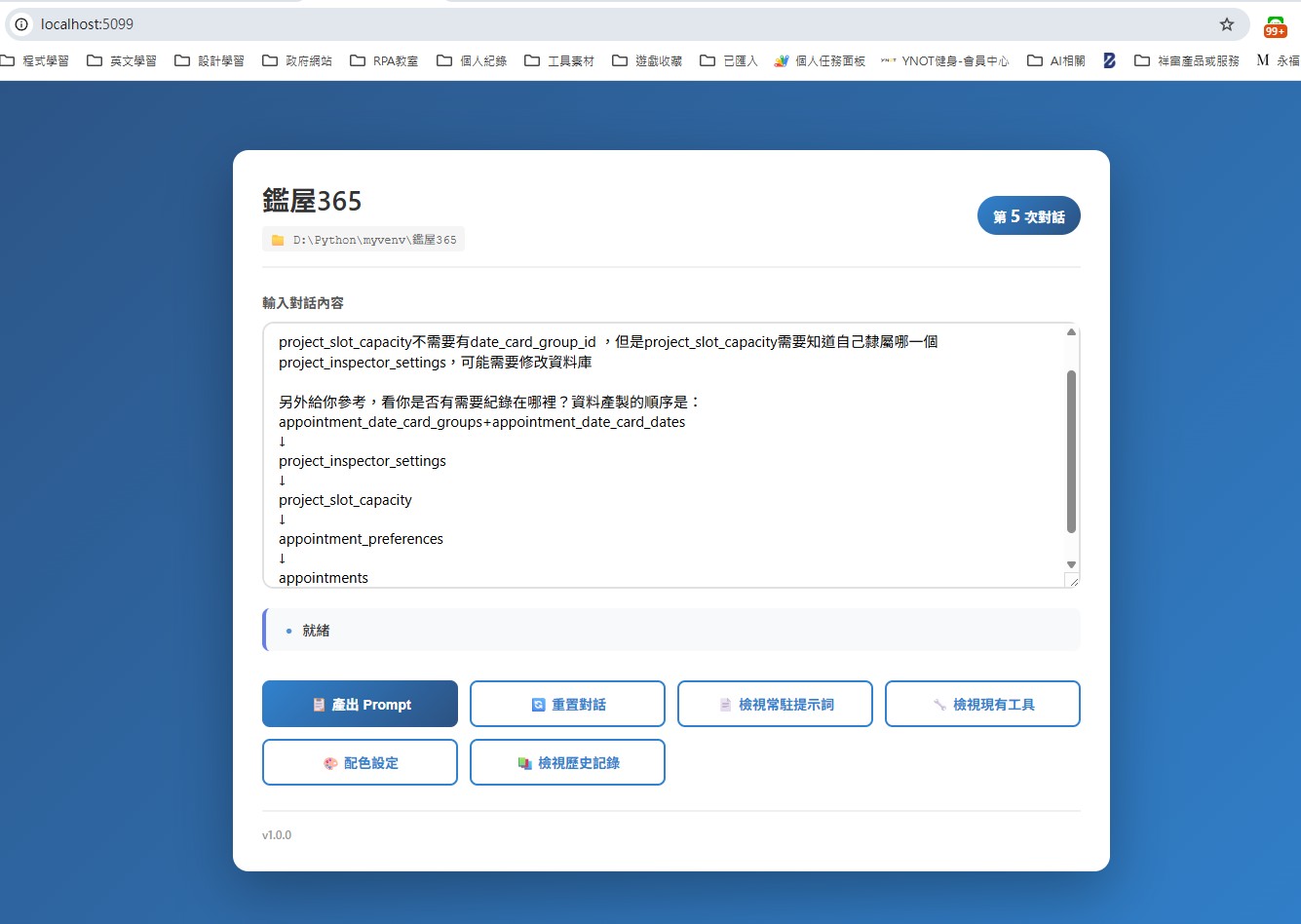
打開 Control Panel,輸入:「請幫我寫一個文章列表頁面,要用響應式設計,品牌色用 #A8B600」
按下「產出 Prompt」,Control Panel 會自動組合完整 Prompt 並複製到剪貼簿。
第 4 步:查看歷史
一週後想回顧之前的討論,打開「歷史記錄」,選擇日期,就能看到所有對話。
誰適合使用 Control Panel?
📖 延伸閱讀:Claude Code CLI 導入需求(一台舊電腦就能跑)(Control Panel 搭配 Claude Code 效果最佳)
✅ 適合對象
- Vibe Coding 開發者 - 經常使用 Claude Code、Cursor、Windsurf 等 AI IDE
- 個人接案者/自由工作者 - 同時進行多個客戶專案,每個專案有不同的規範和工具
- 中小企業內部開發 - 預算有限,不想訂閱昂貴的雲端服務
- 學習 AI Coding 的新手 - 需要一個簡單的工具來管理提示詞
❌ 不適合對象
- 企業團隊協作 - 需要多人同時編輯 Prompt → 建議使用 PromptHub 或 Langfuse
- 需要深度分析 - 需要追蹤 LLM 呼叫成本、延遲、品質 → 建議使用 PromptLayer 或 Langfuse
- 需要 API 整合 - 想把 Prompt 管理嵌入到現有系統 → 建議使用 PromptHub 或 Maxim AI
如何開始使用?
安裝步驟
# 1. 確認 Python 版本(需 3.8+)
python --version

# 2. 安裝依賴
cd 00.control_panel/python
pip install -r requirements.txt

# 3. 啟動面板
start.bat  # Windows
python app.py  # Linux/Mac
瀏覽器會自動開啟 http://localhost:5099
基本配置
- 設定專案名稱與配色 - 點擊「配色設定」按鈕,輸入專案名稱和品牌主色
- 編輯常駐提示詞 - 打開
prePrompt.md,寫入你的基本規範 - 定義可用工具 - 打開
toolNote.md,列出你的工具清單
想把 Control Panel 導入團隊的 AI Coding 工作流程?歡迎免費預約自動化診斷,我們會依你的場景給建議。
結論:為什麼選擇 Control Panel?
三個核心理由
1. 簡單實用,立即上手
不需要學習複雜的操作,不需要註冊帳號,雙擊啟動就能用。
2. 完全掌控,資料安全
所有資料存在本機,不依賴第三方服務,專案資料完全保密。
3. 開源免費,永久使用
不需要訂閱,不需要付費,可以自由修改和分享。
市場定位
Control Panel 定位於「輕量級工具」與「企業級平台」之間:
- 輕量級工具(AI Context Flow) ← 功能太簡單
- Control Panel ← 你在這裡
- 企業級平台(PromptHub、Langfuse) ← 太複雜太貴
如果你是個人開發者、中小企業、預算有限、重視資料安全、需要簡單實用的工具,Control Panel 是最佳選擇。