
Windows 11 安裝 Claude Code
5 步驟 · ~15 分鐘 · 免管理員權限
開始前
VS Code → Claude Code → 第一次啟動。全程免管理員權限。
需要:一組 Claude.ai 訂閱帳號(Pro / Max / Team / Enterprise),首次啟動會引導瀏覽器登入。
安裝 VS Code
1.1下載
到 code.visualstudio.com/Download,點下圖紅圈處的 User Installer x64(不是 System Installer,免 Admin)。

1.2執行安裝
全程「下一步」即可。最後一頁「Select Additional Tasks」務必勾「Add to PATH」。
1.3驗證
開新的 PowerShell,打:
PS> code --version
1.97.x # 看到版本號就成功安裝 Git for Windows
Claude Code 在 Windows 需要一個合格的 shell 來執行指令:Git Bash(由 Git for Windows 提供)或 PowerShell 7。Windows 內建的 Windows PowerShell 5.1 不符需求,所以先把 shell 準備好,稍後裝完 Claude Code 才能順利啟動。
裝 Git for Windows 最省事:一次滿足 shell 需求,又順便獲得 git commit / diff / branch 版本控制能力。
也可以改裝 PowerShell 7(pwsh.exe)來滿足 shell 需求,二擇一即可。但對多數人來說,Git for Windows 同時帶來版本控制,CP 值更高。
2.1下載並安裝
到 git-scm.com/download/win,下載 64-bit Setup,全程「下一步」即可。
2.2驗證
PS> git --version
git version 2.5x.x.windows.x安裝 Claude Code
3.1跑安裝指令
開 PowerShell,貼這行:
PS> irm https://claude.ai/install.ps1 | iex約 1-2 分鐘下載完成。
3.2把 claude 加進 PATH
裝完若看到 not in your PATH 提示,代表 claude.exe 的位置還沒進系統搜尋路徑,直接打 claude 會找不到。貼這行自動加(已經加過會自動略過):
PS> $p=[Environment]::GetEnvironmentVariable("Path","User"); if($p -notlike "*\.local\bin*"){[Environment]::SetEnvironmentVariable("Path","$p;$env:USERPROFILE\.local\bin","User")}關掉所有 PowerShell / VS Code 視窗,再重開一個新的,讓新的 PATH 生效。
3.3確認裝好了
PS> claude --version
2.x.x # 看到版本號就成功第一次啟動
4.1在 VS Code 打開 Terminal
- 打開 VS Code
- 先選定工作資料夾:選單
File > Open Folder(或 Ctrl + K, Ctrl + O),選一個放專案的資料夾。千萬不要在預設的 C 槽 user 資料夾下啟動 — 那是系統目錄,Claude Code 之後讀寫的範圍應該是你自己的專案目錄(例如D:\AI Project\)。 - 按
Ctrl + `(數字 1 左邊的反引號鍵)叫出 Terminal - 確認 Terminal 是 PowerShell(右上角下拉選單),不是 Command Prompt 或 Git Bash

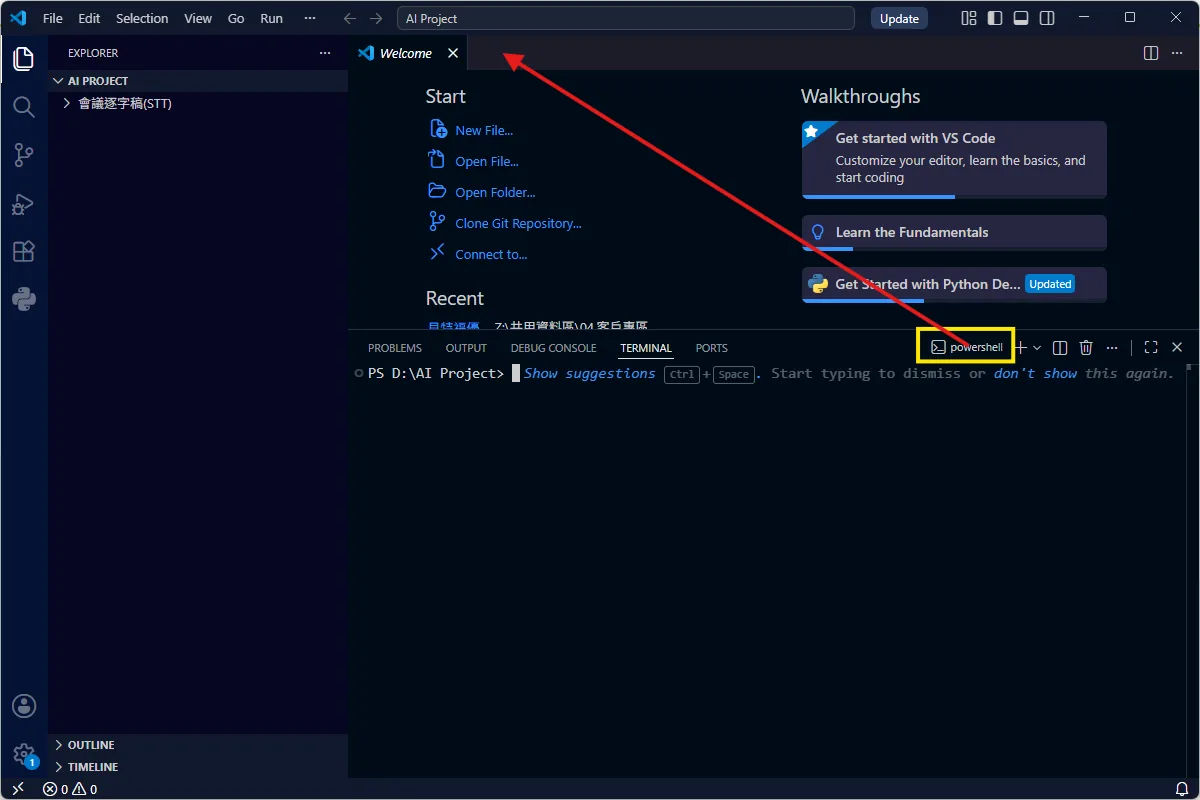
Terminal 視窗操作小技巧
- 把 Terminal 拉成編輯區分頁:按住 Terminal 標題列拖到上方編輯區,Terminal 就變成一個分頁,效果如下圖紅框範圍。
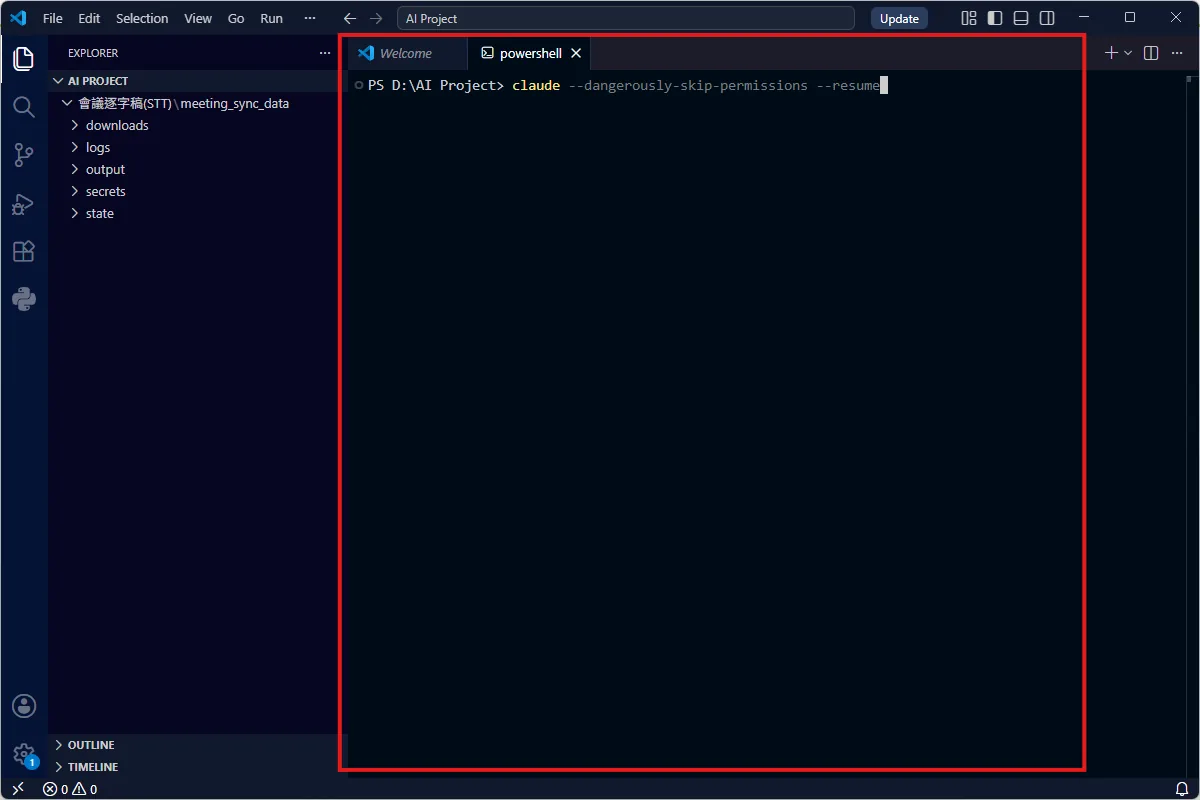
[圖 p4-2] Terminal 從底部拖到編輯區後變成獨立分頁(紅框範圍)。 - 新開一個 Terminal 分頁:選單
Terminal > New Terminal(或 Ctrl + Shift + `),新分頁疊在原 Terminal 上,右上角下拉切換。 - 把 Terminal 拉成獨立 VS Code 視窗:選單
Terminal > New Terminal Window,適合大螢幕雙視窗作業。 - 並排兩個 Terminal:選單
Terminal > Split Terminal(或現有 Terminal 右上角分割圖示),同畫面左右各一個 — 一邊跑 Claude Code、一邊跑 git 或測試指令。
4.2啟動 Claude Code
在 Terminal 輸入 claude 按 Enter,依序回答 3 個問題:
- 主題(Dark / Light)
- 認證方式 — 選 Claude account with subscription,瀏覽器會跳出來引導你用 Claude 帳號登入
- Trust this folder — 選 1. Yes, I trust this folder,按 Enter 確認(信任目前資料夾,讓 Claude Code 能讀寫該目錄)

4.3試一句
> 你好,告訴我現在的工作目錄Claude 用 PowerShell 工具回答你 cwd — 整套裝好了。
4.4進階啟動指令(熟悉後常用)
實際使用後最常用的是這兩個參數,通常合在一起用:
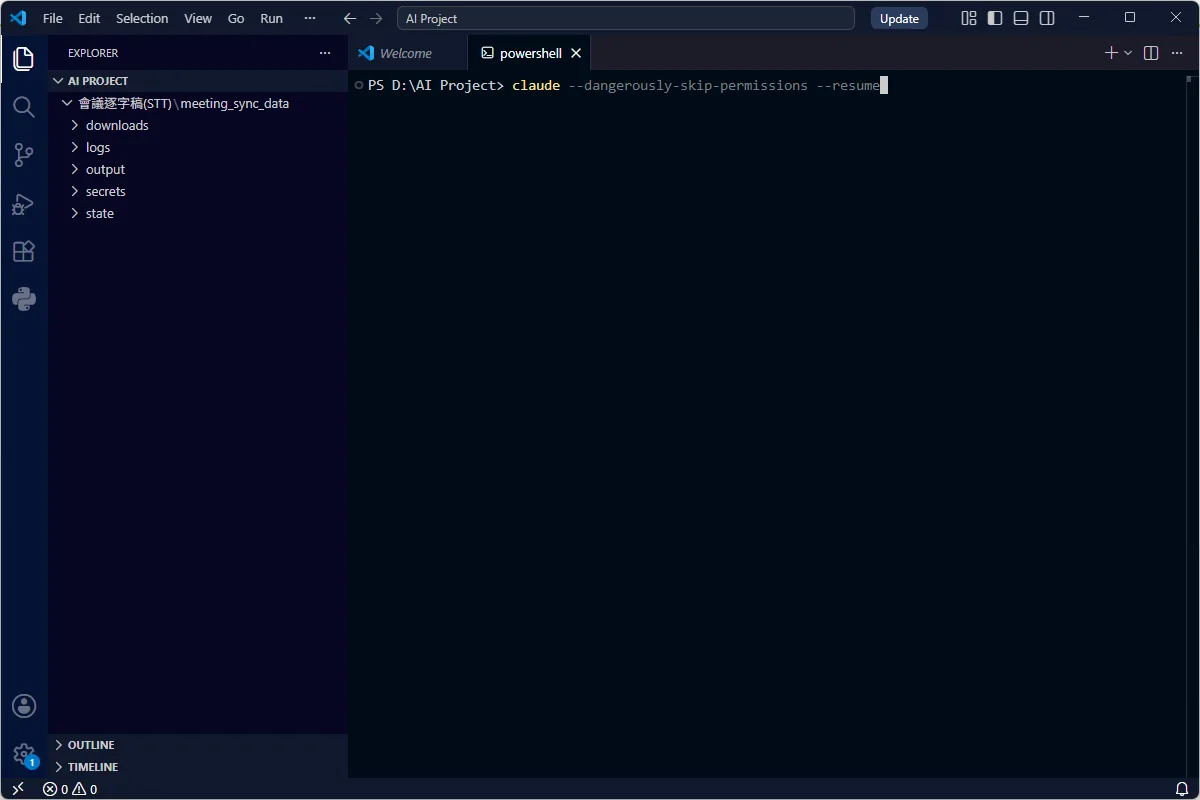
claude --dangerously-skip-permissions --resume:跳過權限確認 + 從歷史 session 選一個繼續。跳過權限確認 — --dangerously-skip-permissions
每次 Claude 想動檔案/跑指令都要按 y 確認,熟悉後很繁瑣。這個參數一次關掉所有確認,Claude 直接執行:
claude --dangerously-skip-permissions切記:權限全開後 Claude 不會再問你,但勿讓它幫你「清除/刪除檔案」。要刪檔請手動刪除,別把這個動作交給 CLI。詳細風險見下方進階個人化 C 段。
復原 session — --resume 與 --resume <id>
不小心關掉 Terminal、電腦重開、VS Code 當機 — 對話不會消失。Claude Code 把每次對話自動存成 session,可以叫回來繼續。
claude --resume:列出最近的 session,用方向鍵選一個復原claude --resume <session-id>:直接指定特定 session(id 從claude --resume列表上抓)
兩個合用(實務最常見)
claude --dangerously-skip-permissions --resume權限全開 + 列最近 session 選一個繼續,適合「熟悉的專案、信任的工作目錄、想接續昨天的對話」這種場景。
必踩設定:Shift+Enter 換行
剛裝好 Claude Code,按 Enter 會直接送出訊息 — 想換行你得打 \(反斜線)再按 Enter,很反直覺。修法只要一行斜線指令。
5.1跑斜線指令
在 Claude Code 對話介面(剛剛跑起來那個)直接打:
> /terminal-setupClaude 會修改你 IDE 的 keybindings 設定,把 Shift+Enter 綁定為「插入換行」。之後寫多行 prompt 就跟寫 email 一樣自然。
跑完永久生效。
都裝好了。
在任何資料夾打開 VS Code → 開 Terminal → 打 claude,從此就是這個流程。
進階個人化
以下都是進階使用者才會碰的設定,新手可跳過。設定檔位置:
C:\Users\<你>\.claude\settings.jsonA預設使用 Opus 模型
{
  "model": "opus"
}
Opus 4.x 是最強模型,但較慢、成本較高。預設是 Sonnet(快、夠用)。
B啟用 Extended Thinking
{
  "alwaysThinkingEnabled": true
}
每次回答前先「思考」一段,複雜問題答得更好,代價是回應變慢。
C跳過權限確認 危險
{
  "permissions": { "defaultMode": "bypassPermissions" },
  "skipDangerousModePermissionPrompt": true
}
Claude 執行任何工具都不會跳確認視窗。只在你完全信任的個人專案使用,共用環境或 production 千萬不要開。
D啟用 frontend-design 官方外掛
{
  "enabledPlugins": {
    "frontend-design@claude-plugins-official": true
  }
}
專為前端設計優化的 prompt 套件,寫 React / UI 元件時派得上用場。
E自訂 statusline 需要 bash
{
  "statusLine": {
    "type": "command",
    "command": "~/.claude/statusline_wrapper.sh"
  }
}
在 Terminal 底部顯示自訂狀態列(model、token 用量、git branch 等)。前提是系統能找到 bash.exe — 把 C:\Program Files\Git\bin\ 加入 PATH,或安裝 WSL。如果不想搞,直接拿掉這段即可。
F參考組合 — 作者目前的 settings.json
{
  "permissions": {
    "allow": [
      "Edit", "Write", "Read", "Glob", "Grep",
      "Bash", "PowerShell", "WebFetch", "WebSearch",
      "Agent", "TaskCreate", "TaskUpdate"
    ],
    "defaultMode": "bypassPermissions"
  },
  "statusLine": {
    "type": "command",
    "command": "~/.claude/statusline_wrapper.sh"
  },
  "enabledPlugins": {
    "frontend-design@claude-plugins-official": true
  },
  "alwaysThinkingEnabled": true,
  "skipDangerousModePermissionPrompt": true,
  "model": "opus"
}故障排除
Q1打 claude 顯示「無法識別」
PATH 沒生效。關掉所有 PowerShell 視窗,重開新的再試。仍不行就打開 sysdm.cpl → 環境變數,確認使用者 Path 內有 %USERPROFILE%\.local\bin。
Q2install.ps1 下載卡住 / 跑到一半中斷
三件事:檢查右下角 Defender 通知有沒有攔截、確認網路、刪暫存重跑。
PS> Remove-Item "$env:USERPROFILE\.claude\downloads" -Recurse -Force -ErrorAction SilentlyContinue
PS> irm https://claude.ai/install.ps1 | iexQ3公司網路裝不起來(proxy)
設環境變數,重開 PowerShell 再裝:
PS> [Environment]::SetEnvironmentVariable('HTTPS_PROXY', 'http://公司proxy:port', 'User')
PS> [Environment]::SetEnvironmentVariable('HTTP_PROXY', 'http://公司proxy:port', 'User')
還是不行,請 IT 放行 claude.ai / downloads.claude.ai / code.visualstudio.com。
Q4裝完怎麼確認真的能用?
claude --version看到版本號claude進入對話介面- 登入後問「你好,告訴我現在的工作目錄」,Claude 回答
cwd
Q5Claude Code 一啟動就閃退
重裝最快(設定跟對話歷史不會被刪):
PS> Remove-Item "$env:USERPROFILE\.local\bin\claude.exe" -Force -ErrorAction SilentlyContinue
PS> Remove-Item "$env:USERPROFILE\.local\share\claude" -Recurse -Force -ErrorAction SilentlyContinue
PS> irm https://claude.ai/install.ps1 | iexQ6登入後一直要求重新登入
PS> Remove-Item "$env:USERPROFILE\.claude\.credentials.json" -ErrorAction SilentlyContinue
PS> claudeQ7VS Code Terminal 中文字消失 / 吃字 / 變符號
這 不是編碼問題,是 VS Code 終端的 glyph cache 渲染 bug。Claude Code 跑久了之後,VS Code 偶爾會把某些中文字形 cache 成空白或亂碼,字實際上有送出來,只是畫不出來。實際長這樣:

不用改 chcp、不用改編碼、不用重開 PowerShell。打開 VS Code 的 settings.json(Ctrl+, 後點右上角 {} 切到 JSON 模式),做以下動作:
- 把
terminal.integrated.fontSize改成任何不同的值(例如本來 16 改成 17) - 存檔(
Ctrl+S) - 改回原本的值
- 再存一次檔
Terminal 畫面瞬間刷新,被 cache 成空白的中文字會全部回來。
為什麼有效
VS Code 偵測到 terminal.integrated.fontSize 變更時,會 銷毀並重建 整個 terminal 的 renderer。重建會清掉舊的 glyph cache,所有字形重新從字型檔讀取繪製 — 那些被 cache 成空白的中文字當然就回來了。改字級只是「最便宜的觸發方式」,改 fontFamily 或 fontWeight 也行,但改字級不會真的動到外觀。
前置條件:字型有 CJK fallback
你的 settings.json 必須有支援中文的字型在 fallback 鏈裡,不然 cache 重建再多次也畫不出來。建議設定:
{
  "terminal.integrated.fontFamily": "Consolas, 'Microsoft JhengHei'",
  "terminal.integrated.fontSize": 16
}
VS Code 會按序嘗試:先用 Consolas 畫(Consolas 沒有中文字形),畫不出來的字 fallback 到 Microsoft JhengHei(微軟正黑體,Windows 內建)。簡體環境可以改成 Microsoft YaHei。
少數情況 VS Code 不認為「同值再存一次」是有效變更。解法:第一次改 16 → 17 → 存;第二次改 17 → 15 → 存;第三次改 15 → 16 → 存。中間多繞一個值就一定會觸發重建。
速查表
軟體 · 必裝 vs 可選
| 軟體 | 必裝? | 用途 |
|---|---|---|
| VS Code | 必裝 | 編輯器 + Terminal |
| Claude Code | 必裝 | 主要工具,native installer 直接下載 |
| Git for Windows | 必裝 | 提供 Git Bash,Claude Code 啟動所需(或改裝 PowerShell 7) |
環境變數 · 必設 vs 選用
| 變數 | 必設? | 由誰設 |
|---|---|---|
Path 含 %USERPROFILE%\.local\bin\ | 必須 | 安裝後若未自動加,需手動加入(見 Step 3.2) |
Path 含 VS Code bin\ | 必須 | VS Code installer 勾選後自動 |
HTTP_PROXY / HTTPS_PROXY | 選用 | 公司網路擋直連時 |
CLAUDECODE · CLAUDE_CODE_* | 不要動 | Claude Code 執行時自己注入 |